раздел 02
Регистрация и проверка агента
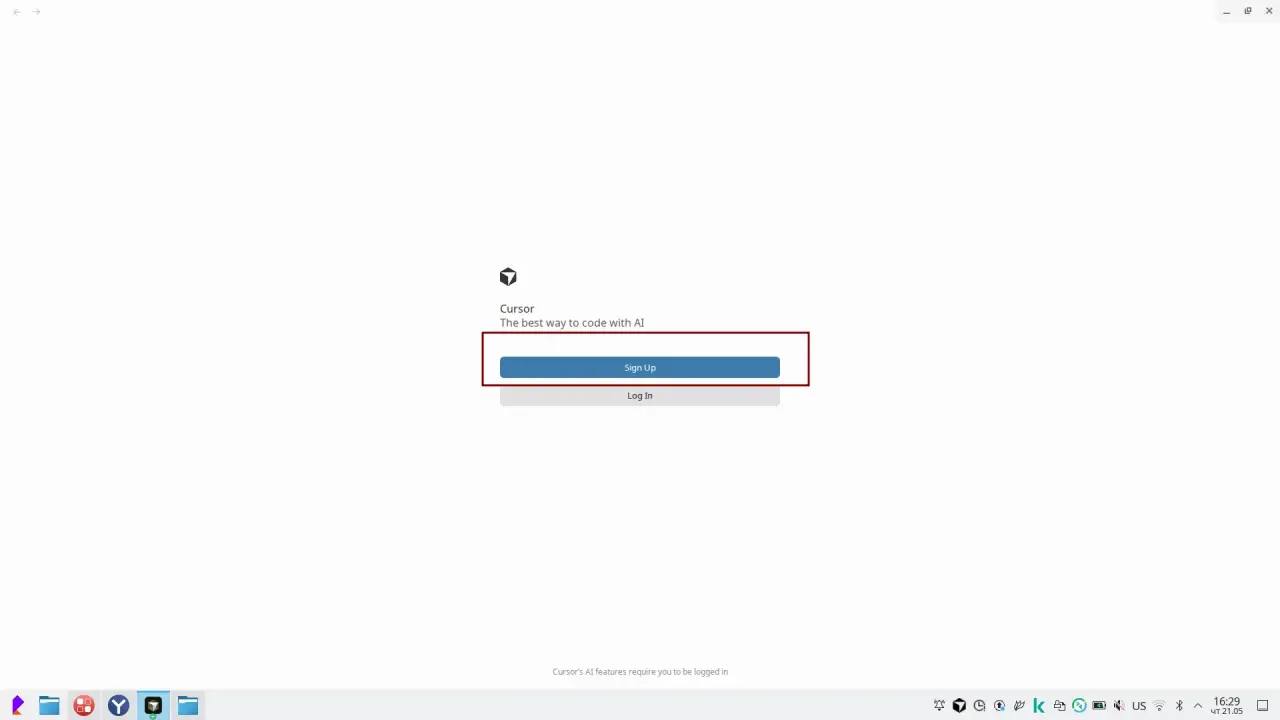
Самый длинный шаг. На нескольких экранах надо нажать неочевидные кнопки - не те, что выделены крупно по центру (Cursor мягко ведёт к платной подписке). Идём по порядку.
2.1 Sign Up
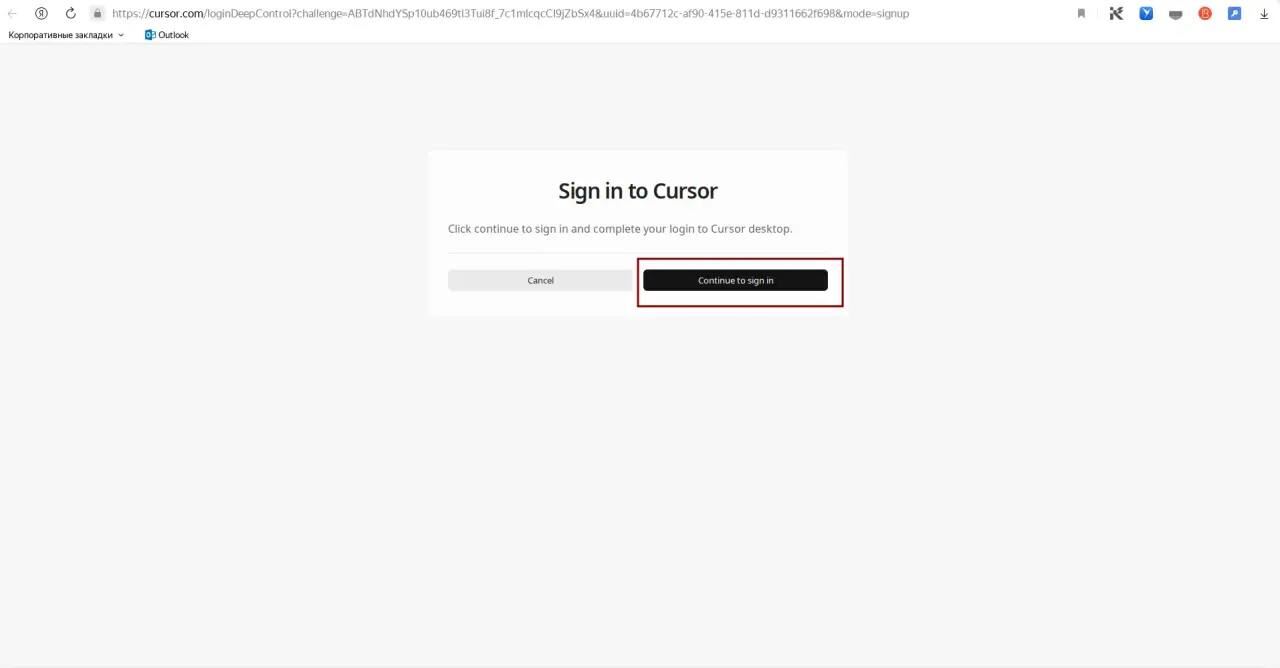
Запустите Cursor - появится окно с Sign Up и Log In. Нажмите Sign Up. В браузере на «Sign in to Cursor» нажмите Continue to sign in.
2.2 Регистрация
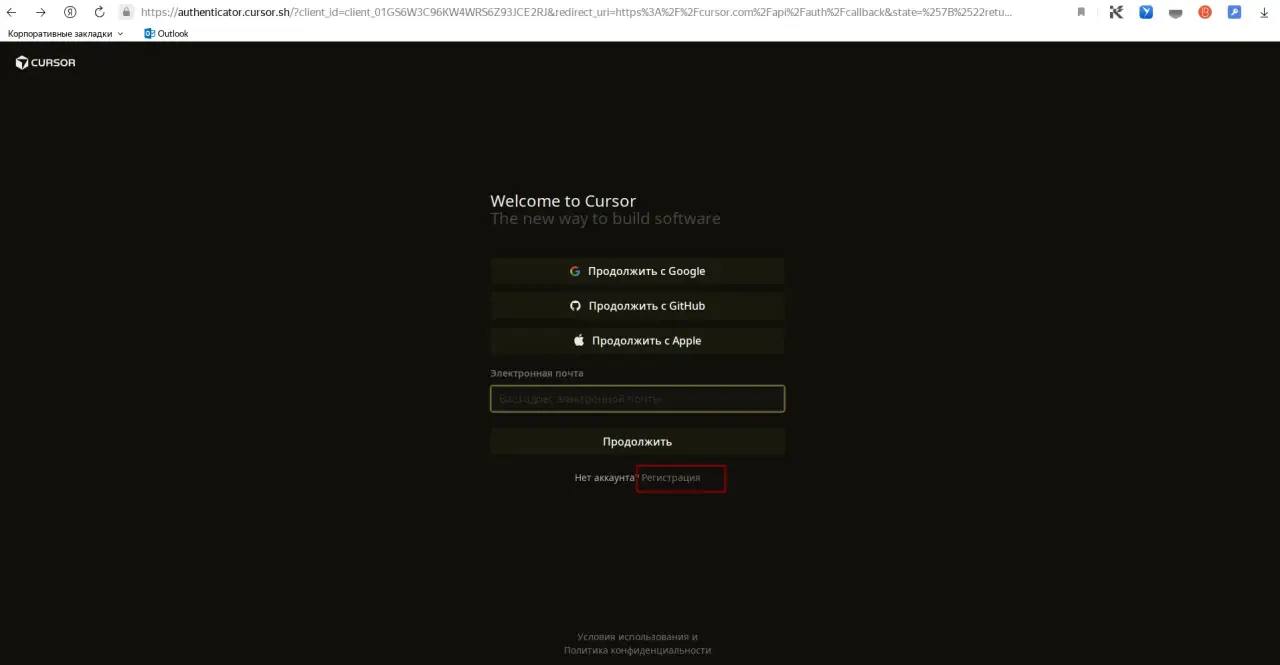
На «Welcome to Cursor» можно войти через Google / GitHub / Apple, либо ввести личный email (лучше Gmail) и нажать ссылку «Регистрация». Подтвердите по коду из письма.
2.3 Экраны после регистрации - шпаргалка
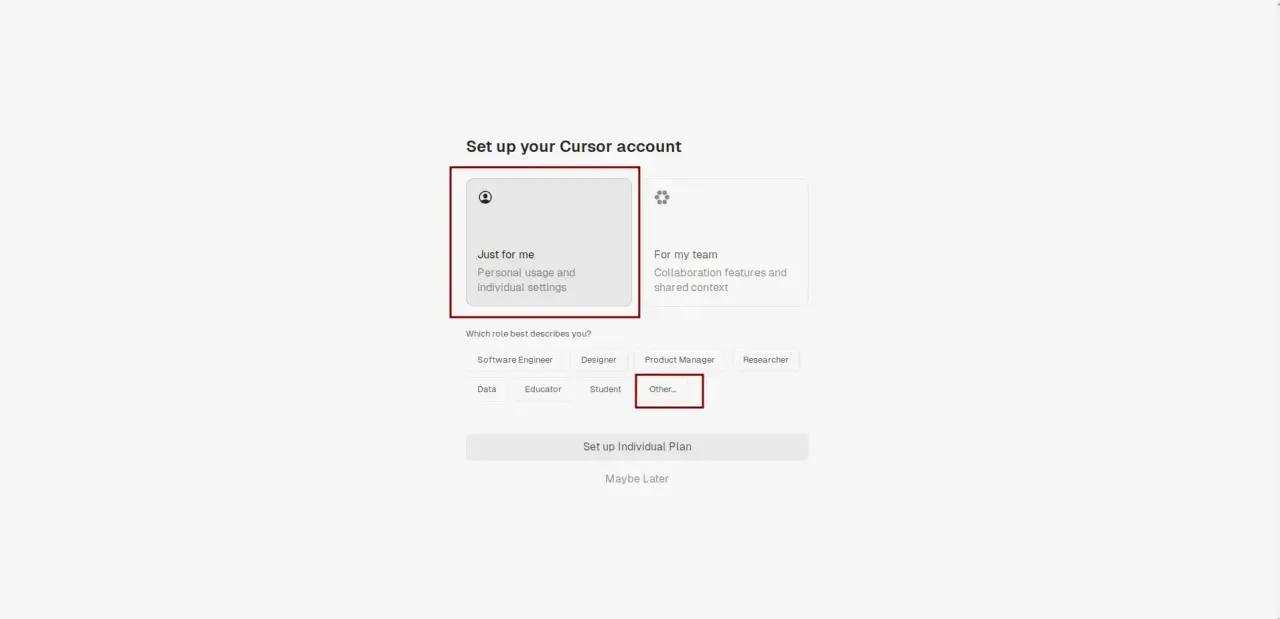
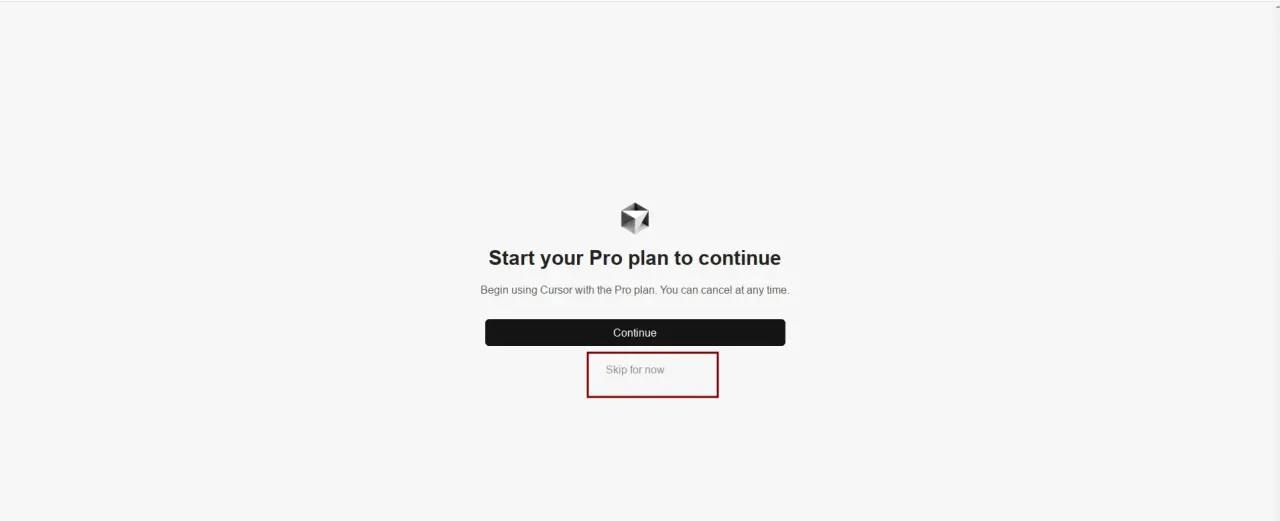
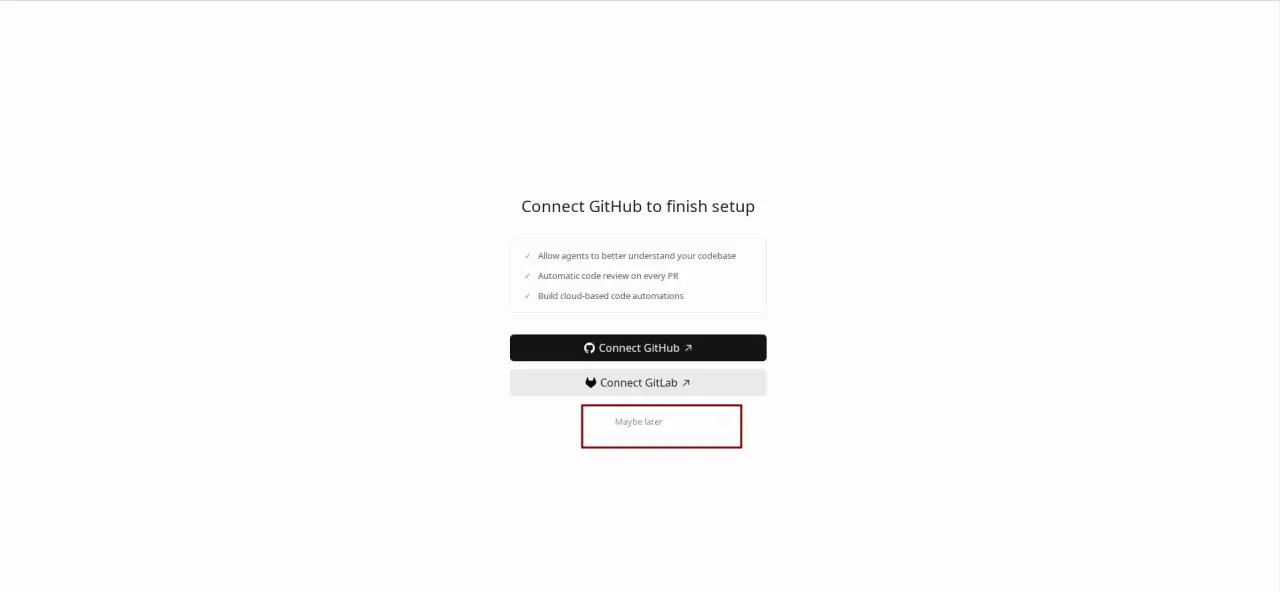
Дальше идут три экрана, где главная кнопка ведёт к подписке, а нужная - сбоку и малозаметна:
- Set up account: Just for me → роль Other → Maybe Later.
- Start your Pro plan: Skip for now (мелкая ссылка под чёрной кнопкой Continue).
- Connect GitHub: Maybe later (почти прозрачная надпись внизу).
2.4 Открыть папку и написать агенту
Создайте на компьютере пустую папку (например cursor-обучение) и откройте её в Cursor: Open project или File → Open Folder. Без открытой папки агент работает странно.
Найдите окно чата с агентом (если не видно - Ctrl/Cmd+L). Напишите любое сообщение, например: «Привет, отвечай по-русски. Расскажи в двух словах, что ты умеешь.» Через несколько секунд агент ответит - значит всё работает.