раздел 01
Установка
Работает на Windows, macOS и Linux. VPN не требуется - открывается из России напрямую. Интерфейс Cursor часто обновляется, кнопки и тексты могут немного отличаться, но логика та же.
Windows
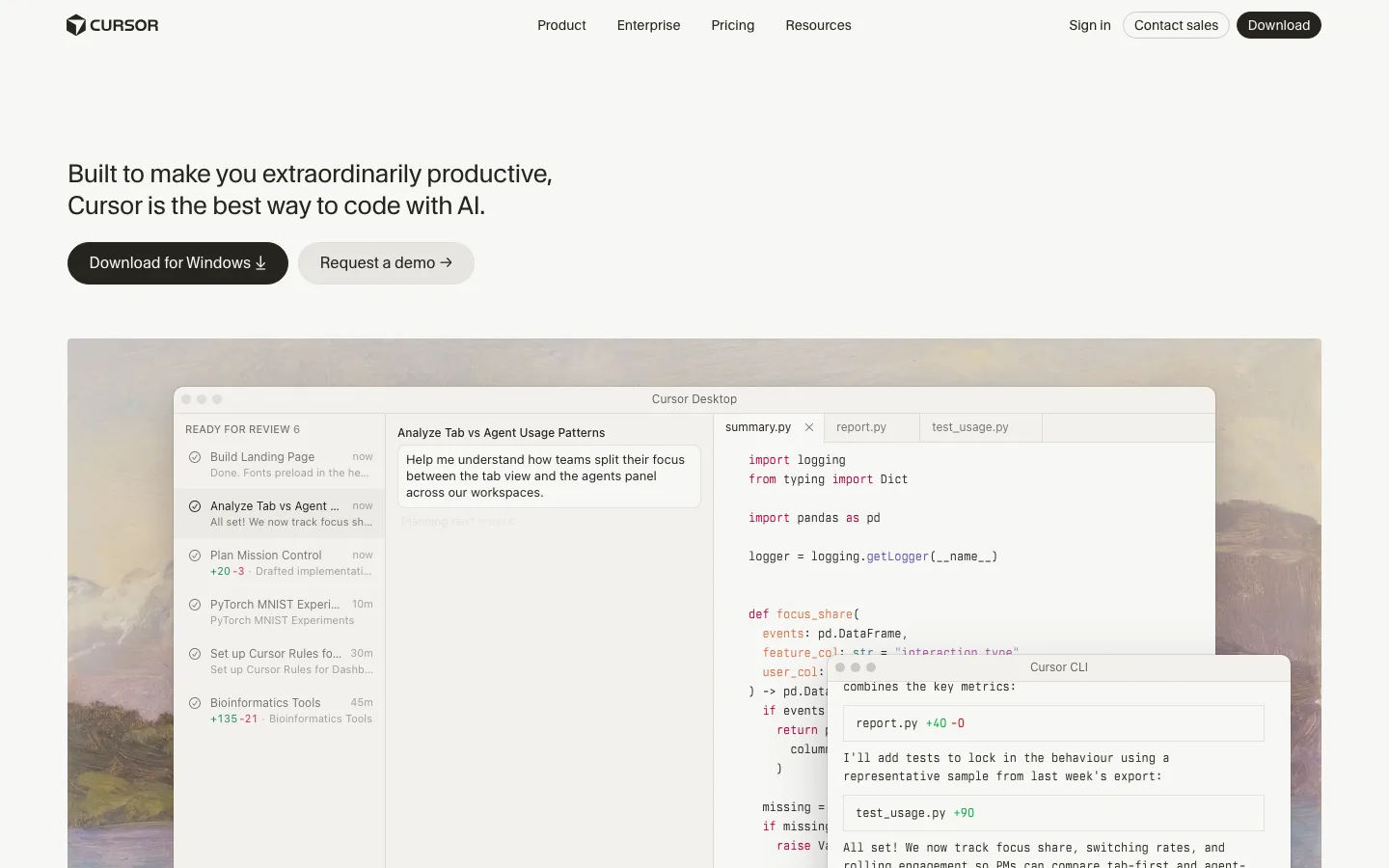
- Откройте cursor.com - сайт сам определит систему, нажмите Download for Windows.
- Запустите
Cursor Setup.exe. На вопрос «разрешить установку?» нажмите «Да». - Выберите тип установки User (по умолчанию) - не требует прав администратора. Install.
- Дождитесь завершения, Finish. Cursor запустится сам.
macOS
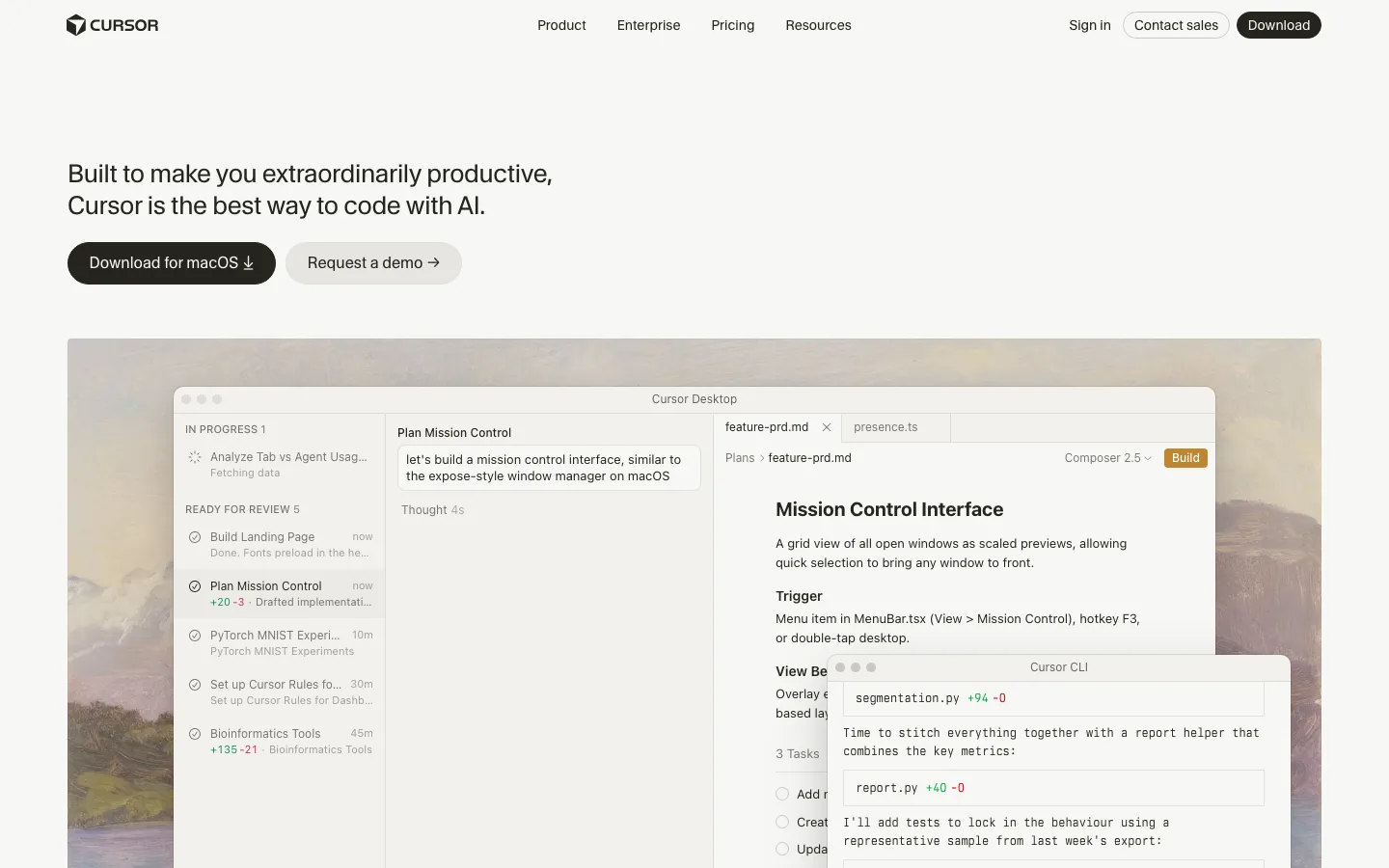
- На cursor.com нажмите Download for Mac.
- Apple Silicon (M1-M4) или Intel - если не уверены, посмотрите в «Об этом Mac» → «Чип».
- Откройте
.dmgи перетащите Cursor в папку Applications. - Launchpad → Cursor. При первом запуске нажмите «Открыть».
Linux
- Скачайте AppImage с cursor.com.
- Сделайте исполняемым:
chmod +x cursor-*.AppImage, запустите./cursor-*.AppImage. - Ошибка про libfuse -
sudo apt install libfuse2.